
Hai sostituito la cartuccia e la stampante HP non riconosce la cartuccia: compare un errore come cartuccia mancante, non riconosciuta o problema con la cartuccia. Nella maggior parte dei casi la cartuccia non è difettosa e il problema si risolve con un controllo semplice. Provali in quest’ordine, dal più rapido.
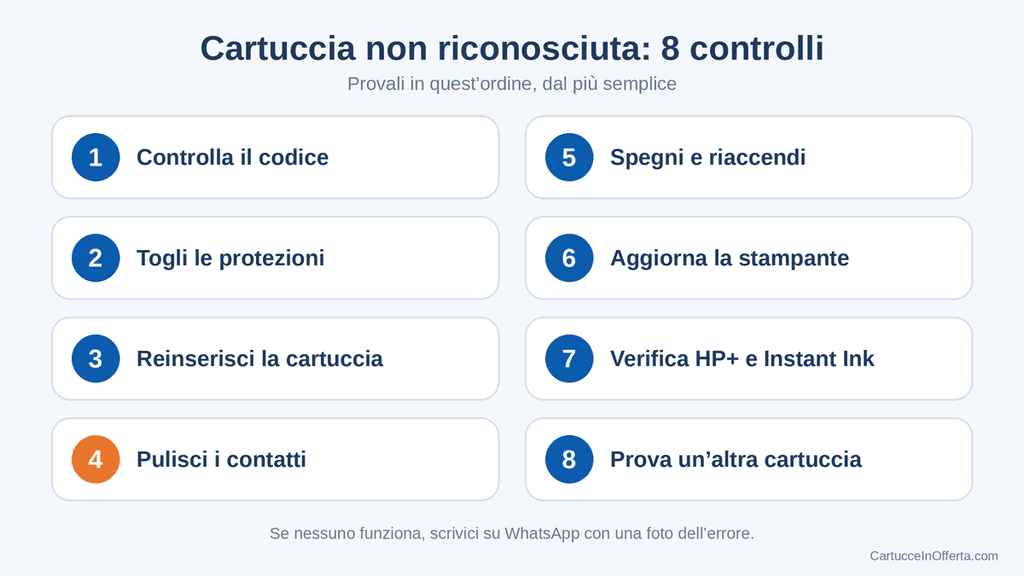
1. Controlla che il codice sia quello giusto
È la causa più comune: le serie HP non sono intercambiabili. Confronta il numero sulla confezione con quello della cartuccia che hai tolto. Se hai dubbi, la guida HP 301, 302, 303, 304 e 305 ti dice quale serve alla tua stampante.
2. Togli le protezioni
Le cartucce nuove hanno una pellicola di plastica a protezione degli ugelli e dei contatti. Se è rimasta, la stampante non riesce a comunicare. Toglila senza toccare la parte color rame.
3. Reinserisci la cartuccia con decisione
Estrai la cartuccia, rimettila nel suo alloggiamento e premi fino a sentire il clic. Chiudi bene lo sportello e aspetta che il carrello si fermi.
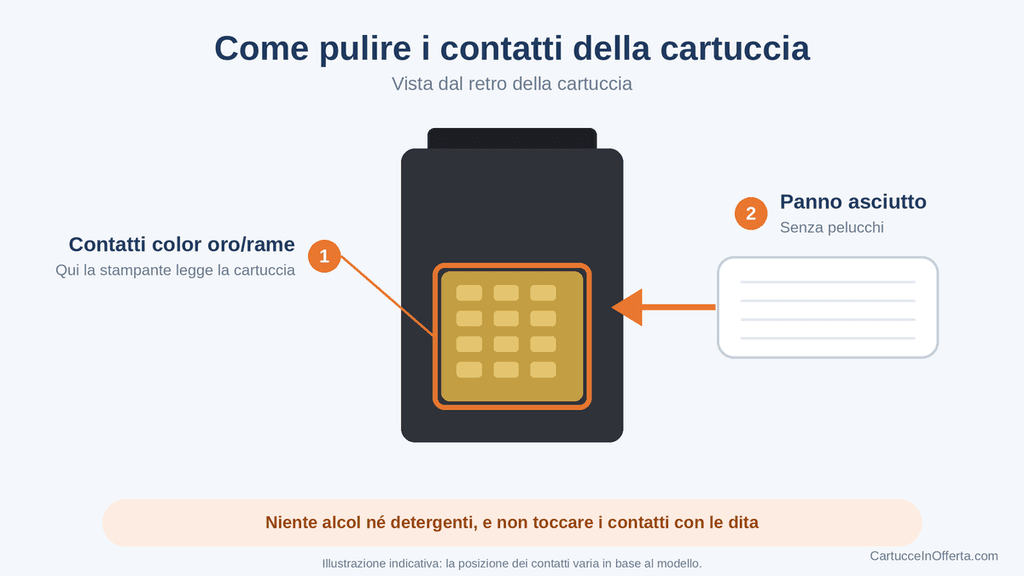
4. Pulisci i contatti
Passa un panno asciutto e privo di pelucchi sui contatti color oro della cartuccia. Niente alcol o detergenti, e non toccarli con le dita.
5. Spegni e riaccendi la stampante
Spegni la stampante, scollega il cavo di alimentazione dalla presa e aspetta circa un minuto. Poi ricollega e riaccendi: questo cancella gli errori temporanei.
6. Aggiorna la stampante
Controlla gli aggiornamenti dall’app HP Smart o dal pannello della stampante. Un software non aggiornato può creare problemi di compatibilità con le cartucce.
7. Verifica HP+, Instant Ink e protezione cartucce
Alcune stampanti HP sono iscritte a servizi come HP+ o Instant Ink, o hanno attiva la protezione cartucce. In questi casi una cartuccia già usata in un’altra stampante, o di tipo diverso da quello previsto, può essere rifiutata. Controlla le impostazioni nell’app HP Smart.
8. Prova un’altra cartuccia o scrivici
Se la stampante non riconosce la cartuccia anche dopo i controlli, prova un’altra cartuccia della stessa serie: se funziona, la precedente è difettosa. Se hai acquistato da noi e l’errore resta, scrivici su WhatsApp al 375 622 0439 con una foto dell’errore e dell’etichetta della cartuccia. Le condizioni sono nella pagina Garanzie prodotti.
Se la stampante non riconosce la cartuccia: da dove partire
| Se vedi… | Prova prima |
| Cartuccia mancante o non rilevata | Passi 2, 3 e 4 |
| Cartuccia non compatibile | Passi 1 e 7 |
| Problema o danneggiamento della cartuccia | Passi 4, 5 e 8 |
| Spia dell’inchiostro che lampeggia | Passi 3, 4 e 5 |
Domande frequenti
Perché la stampante non riconosce la cartuccia nuova e originale?
Può succedere anche con una cartuccia originale. Le cause più comuni sono i contatti sporchi, la pellicola rimasta o un alloggiamento non agganciato bene.
Posso pulire i contatti con alcol?
Meglio di no: usa solo un panno asciutto e senza pelucchi.
Prima di tentare, assicurati di avere la cartuccia giusta: come trovarla in 4 modi. La cartuccia viene riconosciuta ma un colore non esce? Leggi cosa fare quando la Epson non stampa a colori (la guida è scritta per le Epson). Se ti serve una cartuccia nuova, la trovi nella categoria Cartucce HP.


